Tampilkan postingan dengan label NUPTK. Tampilkan semua postingan

Penyebab Dokumen Pengajuan NUPTK Tidak di Approve Dinas

Penyebab Dokumen Pengajuan NUPTK Tidak di Approve Dinas


Pada kesempatan kali ini kami ingin berbagi informasi mengenai Status Penerima NUPTK yang belum di Approve Dinas. 

Tanda silang yang terdapat di bagian Approve Dinas seperti gambar diatas disebabkan karena terdapat salah satu dokumen yang tidak sesuai dengan pilihan yang diminta. 

Bagaimana solusi mengatasi permasalahan seperti gambar diatas? Silahkan simak informasi berikut ini:

2. Selanjutnya masuk di halaman utama Verval PTK. Pada halaman ini kita bisa melihat data Pendidik dan Tenaga Kependidikan. Selanjutnya, silahkan klik Menu NUPTK > Status Penerima NUPTK. 

3. Hasilnya seperti gambar dibawah ini.

4. Silahkan klik pada Tulisan Approve Dinas, maka akan muncul notif seperti gambar berikut ini, silahkan ikuti perintah yang telah diberikan untuk di upload ulang .

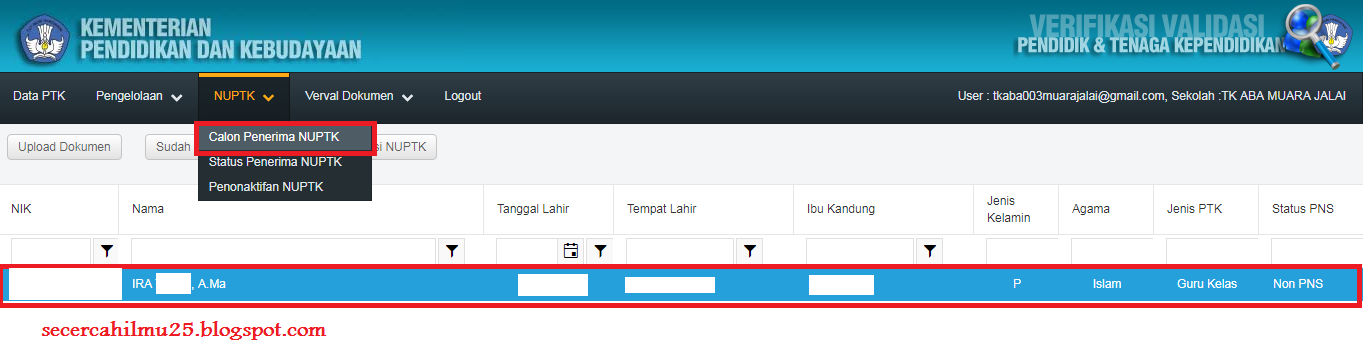
5. Silahkan klik pada menu NUPTK > Calon Penerima NUPTK > dan klik lah pada nama PTK yang ingin mengajukan NUPTK. 

Lalu klik pada "Upload Dokumen". 

Masuk di halaman Upload Dokumen, silahkan upload dokumen yang telah ditentukan pada setiap pilihan yang tersedia. 

Proses upload dokumen seperti gambar dibawah ini. Jika semua data yang diupload sudah berwarna hijau berarti upload dokumen telah berhasil dan silahkan klik tombol " Upload Dokumen". 

6. Hasilnya seperti gambar dibawah ini (yang berwarna hijau). 

7. Selanjutnya, silhakan klik pada Menu "Data PTK" , Silahkan lihat pada nama PTK yang mengajukan NUPTK tadi, disitu tertulis "Pengajuan NUPTK".

Silahkan rekan-rekan operator ataupun guru-guru sekalian lihat "Proses Pengajuan NUPTK". 

Demikianlah informasi Penyebab Dokumen Pengajuan NUPTK tidak di approve dinas. Semoga bermanfaat dan buat rekan sekalian yang masih bingung dan ragu, silahkan utarakan di kolom komentar dibawah ini, semoga kami dapat membantu untuk menjawabnya. 


Cara Pengajuan NUPTK 2018

Cara Pengajuan NUPTK 2018

Pada postingan kali ini kami akan menjelaskan mengenai cara pengajuan NUPTK di website vervalptk.kemdikbud.go.id. Mengenai persyaratan apa saja yang harus dipersiapkan.


cara pengajuan NUPTK melalui website vervalptk.kemdikbud.go.id


Cara Pengajuan NUPTK

Silahkan login sesuai dengan data yang didaftarkan pada saat melakukan pendaftaran operator.


cara pengajuan NUPTK

2.Setelah berhasil login, maka akan masuk ke halaman seperti dibawah ini. Silahkan klik pada Menu NUPTK > Calon Penerima NUPTK. 


3.Masuk di halaman Calon penerima NUPTK, silahkan klik pada nama PTK yang akan melakukan pengajuan NUPTK. Selanjutnya klik pada Upload Dokumen. 


4.Gambar dibawah ini merupakan halaman untuk Upload Dokumen. 


Untuk upload dokumen, silahkan klik pada tombol Select, lalu pilihlah file yang akan di upload > klik Open. 


Hasilnya seperti dibawah ini, jika semuanya sudah seperti dibawah ini(lingkaran kecil berwarna hijau menandakan file yang diupload berhasil terupload) silahkan klik Upload Dokumen. 


5.Selanjutnya, untuk memeriksa apakah file yang di upload tadi telah berhasil terupload semuanya, silahkan Pilih Menu NUPTK > Status Penerima NUPTK. Apabila hasilnya seperti gambar dibawah ini, PTK tinggal menunggu Approve dari Dinas, LPMP untuk dilakukan penerbitan NUPTK. 


Pada halaman utama verpal PTK, sekarang kita sudah bisa melihat yang awalnya Status Validasi Calon Penerima NUPTK, sekarang menjadi Proses Pengajuan NUPTK. 


Demikianlah tutorial mengenai Cara Pengajuan NUPTK. Semoga bermanfaat dan Terimakasih. Salam semangat dan salam satu data.  

Pengenalan Fungsi Fitur-fitur Tersedia di Verval PTK

Pengenalan Fungsi Fitur-fitur Tersedia di Verval PTK


Pada postingan kali ini kami mau membahas mengenai Pengenalan Fungsi Fitur-fitur yang Tersedia di Verval PTK. 

Buat rekan-rekan OPS yang sudah lama menjadi Operator Sekolah vervalptk bukanlah sesuatu yang baru dan bahkan ini sering di akses oleh para Operator. 

Namun, sebagian dari kita pasti tidak terlalu memperhatikan apa-apa saja fungsi dari fitur-titur yang tersedia di vervalptk. Karena, kita sebagai Operator harus mengetahui fungsi-fungsinya. 

Barangkali kebanyakan dari rekan OPS cuman mengenali beberapa fitur saja, contohnya fitur pengajuan NUPTK yang terdapat pada menu NUPTK karena kita banyak menggunakan vervalptk untuk pengajuan NUPTK saja. Ternyata tidak hanya untuk pengajuan NUPTK saja. Oleh karena itu, untuk menambah  pengetahuan kita mengenai Fitur-fitur yang tersedia di NUPTK, silahkan disimak ulasan informasi berikut ini. 

Pengenalan Fungsi Fitur-fitur yang Tersedia di Verval PTK:
1. Untuk berhasil melakukan login di vervalptk, rekan sekalian harus login menggunakan login yang telah di daftarkan di SDM Kemdikbud. Silahkan login dan isikan Username dan Password. 

Bagi yang belum melakukan registrasi Operator Sekolah di SDM Kemdikbud,,,
Silahkan Baca Disini : Panduan Registrasi Operator Sekolah di SDM Kemdikbud Sampai Tuntas

Berikut ini link untuk akes vervalptk : Klik DISINI

2. Setelah berhasil login, maka akan masuk ke halaman utama VervalPTK. 


Update Versi Terbaru 2.2 Menu baru Upload Ulang SK untuk PTK yang ditolak hanya SK nya saja. Menu baru (Data Lama) yang belum Update Dapodik 2019.
Gambar. Halaman Utama VervalPTK

 Pada halaman ini kita akan menemukan Pemberitahuan Informasi Update : Update Versi Terbaru 2.2 Menu baru Upload Ulang SK untuk PTK yang ditolak hanya SK nya saja. Menu baru (Data Lama) yang belum Update Dapodik 2019. 

Trus apa sih maksud pemberitahuan itu kami? 

Pemberitahuan tersebut untuk PTK yang dokumen diajukan pada pengajuan NUPTK ditolak, dan silahkan upload ulang SK nya saja. 
Baca Disini : Penyebab Dokumen Pengajuan NUPTK ditolak atau tidak di Approve Dinas

3. Di halaman utama VervalPTK terdapat beberapa Menu yang tersedia seperti:
- Menu Data GTK 
- Menu Pengelolaan
- Menu NUPTK
- Menu Verval Dokumen 
- Menu Tools

Dimana pada setiap menu memiliki beberap fitur yang harus kita ketahui fungsinya. 
Berikut ini fungsi-fungsi dari fitur-fitur tersebut:

1) Menu Data GTK 
Menu ini memiliki dua fitur yaitu:
- Data GTK 

Pada fitur ini menampilkan seluruh data GTK yang sudah terdaftar di aplikasi Dapodik.

- Data GTK Lama
Fitur ini menampilkan seluruh data GTK yang lama. 


2) Menu Pengelolaan

Menu ini memiliki beberapa fitur yaitu:

(1)  Perbaikan Data Master 

Fitur perbaikan Data Master berfungsi untuk melakukan Edit Data GTK/PTK. 

Ada sebuah kasus
Dimana Nama salah satu GTK tidak sesuai dengan KTP, bagaimana cara merubahnya?

Solusinya:  
Melalui Fitur Perbaikan Data Master inilah kita dapat melakukan Edit Data GTK/PTK. 


Berikut ini panduan melakukan Edit Data GTK melalui Fitur Perbaikan Data Master: 


- Silahkan klik Tombol Edit Data pada nama GTK yang akan dilakukan edit data. 


- Silahkan edit data GTK tersebut, pada kasus ini yang akan di edit adalah Nama GTK.

Nama sekarang di VervalPTK : WIRDA NELIS, seharusnya WIRDANELIS. Jadi silahkan edit pada kolom Nama. 

Kemudian silahkan upload dokumen pendukung dalam hal ini kami Upload File KTP dalam format .jpg dengan kapasitas tidak lebih dari 300 Kb. Klik pada Tombol Select Files > Lalu pilih file KTP yang akan di upload > klik Open. 
Catatan : Dokumen Pendukung yang bisa diupload adalah dlam format . JPEG/JPG dan PNG


Jika proses upload telah selesai, silahkan klik tombol OK. 


Muncul Confirmation lalu klik OK.


(2) Fitur Status Perbaikan Data Master


Fitur ini berfungsi untuk melihat hasil Edit Data pada Perbaikan Master Data. Disitu kita dapat melihat Status Data yang telah di Edit. 

(3) Perbaikan Foto

Fitur ini berfungsi untuk menambahkan foto pada data GTK. 
Caranya: Silahkan klik pada Fitur Perbaikan Fhoto > Kemudian klik pada Nama GTK > klik tombol Edit Foto. 


Pada halaman Edit Data GTK silahkan klik pada Tombol Select Files. 
Silahkan pilih file Foto yang akan di upload. 
Silahkan upload foto dalam format JPEG/JPG/PNG dengan kapasitas usahakan tidak lebih dari 300 Kb. 

Lalu klik Tombol Open.  


Apabila sudah muncul poto GTK tersebut, silahkan klik tombol OK. 


Hasilnya seperti gambar dibawah ini, poto GTK tersebut sudah muncul. 


3) Menu NUPTK

Pada menu ini tersedia beberap fitur yaitu:

- Status Penerimaan NUPTK
- Calon Penerima NUPTK
- Upload Ulang Berkas
- Penonaktifan NUPTK


(1) Status Penerimaan NUPTK

Fitur ini berfungsi untuk melihat Status dari NUPTK yang telah kita ajukan. 

Baca Juga : Syarat dan Cara Pengajuan NUPTK 


(2) Calon Penerima NUPTK


Fitur ini akan menampilkan data Calon Penerima NUPTK. Apabila nama rekan sekalian atau GTK sudah terdapat pada fitur ini, silahkan melakukan pengajuan NUPTK. Tapi jangan lupa baca dulu persyaratan Pengajuan NUPTK nya ya. 
Baca Juga : Cara Upload File untuk Pengajuan NUPTK


(3) Upload Ulang Berkas

Fitur ini berfungsi untuk melihat data GTK yang harus mengulang Upload Ulang Berkas, apabila data GTK berada pada fitur ini silahkan lakukan Upload Ulang Berkas. 

Baca Juga : Penyebab Dokumen Pengajuan NUPTK harus di Upload  Ulang


(4) Penonaktifkan NUPTK


Fitur ini berfungsi untuk menonaktifkan NUPTK, caranya silahkan rekan masukkan NUPTK yang akan di nonaktifkan NUPTK nya. 

4)  Menu Verval Dokumen 

Menu ini memiliki dua fitur yaitu :

- Verval Arsip untuk verifikasi dan validasi arsip
- Status Verval Arsip untuk melihat status dari verval arsip


5) Menu Tools
Menu ini memiliki satu fitur yaitu Fitur Cari NUPTK, fitur ini berfungsi untuk memeriksa keaktifan NUPTK dari GTK. Apabila pada saat check NUPTK dan hasilnya ada berarti NUPTK dari GTK dalam keadaan aktif dan sebaliknya. 

Demikianlah informasi yang dapat kami bagikan semoga bermanfaat buat kita semuanya, salam semangat dan salam satu data. 

Tutorial Registrasi Operator Sekolah di Website SDM Kemdikbud Sampai Tuntas

Tutorial Registrasi Operator Sekolah di Website SDM Kemdikbud Sampai Tuntas


Cara registrasi operator sekola di SDM kemdikbud lengkap


kali ini kami mau membahas mengenai bagaimana cara registrasi operator sekolah di website SDM Kemdikbud. 


Mungkin jadi pertanyaan bagi rekan-rekan operator, kenapa harus melakukan registrasi operator di sdm kemdikbud? Melakukan registrasi operator ini bisa dikatakan wajib harus dilakukan karena salah satu tugas dari operator yaitu untuk melakukan verval data, jadi untuk melakukan verval ini operator harus memiliki akun operator terlebih dahulu melalui registrasi di web SDM Kemdikbud. 


Adapun manfaat dari registrasi ini yaitu:


1.Apabila akun operator sekolah sudah aktif pada website SDM Kemdikbud, akun tersebut bisa digunakan untuk melakukan verval lembaga, Verval PTK, dan Verval Peserta Didik. Verval ini dilakukan apabila data pada aplikasi dapodik paud khususnya sudah terkunci atau tidak bisa di edit lagi, bisa menggunakan akun SDM Kemdibud untuk melakukan pengajuan perbaikannya. 


2.Akun ini juga bisa dilakukan untuk melakukan pengajuan NUPTK para GTK melalui Verval PTK. 


Itulah sebagian manfaat dari registrasi operator sekolah. 


Selanjutnya, apa saja yang harus kita persiapkan untuk melakukan registrasi ?


Berikut ini kami, akan menjelaskan apa-apa saja yang dipersiapkan:


1. Operator Sekolah harus sudah memiliki Surat Tugas Operator, kemudian Surat tersebut di scane dalam bentuk .pdf dengan ukuran maksimal 2MB. Bagi rekan-rekan operator yang belum memiliki Surat Tugas /SK Operator, berikut kami cantumkan Contoh SK Operator Sekolah KB. Rekan-rekan bisa menyesuaikan formatnya dengan sekolah masing-masing. 


contoh SK Operator
Gambar. Contoh Format SK Pengangkatan Tenaga Operator Sekolah

Contoh SK Operator KB/Paud
Gambar. Contoh Format SK Pengangkatan Tenaga Operator Sekolah


2. Nama operator sekolah sesuaikan dengan yang tertulis di Surat Tugas /SK. 


3. Persiapkan nomor HP operator sekolah yang aktif.


4. Email pribadi disarankan menggunakan email/username dan password di aplikasi dapodik paud agar mudah diingat.


Selanjutnya kita masuk ke Tahap Registrasi Opearator Sekolah di Website SDM Kemdikbud. 


2.Setelah masuk kehalaman utama website sdm.data.kemdikbud.go.id > pilih Menu "Registrasi Anggota" > "Operator Sekolah".  


Gambar. Halaman utama website sdm.data.kemdikbud.go.id


3.Selanjutnya masuk ke halaman Registrasi Operator Sekolah.


Isikan:


-Nama Lengkap Operator Sekolah sesuai dengan di SK. 


-Email pribadi disarankan menggunakan email dan password di aplikasi dapodik paud. 


-No.HP gunakan no.hp yang aktif.


-Tempat Lahir


-Tanggal Lahir


-Jenis Kelamin


-Provinsi 


-Kabupaten


-Kecamatan 


-Sekolah 


-Surat Penugasan, pada kolom ini upload lah SK yang telah di scan dalam format .pdf. 


Lalu Klik Registrasi.  


Gambar. Halaman Registrasi Operator Sekolah


4. Berikut ini adalah contoh pengisian form registrasi:


Gambar. Contoh Pengisian Registrasi Operator Sekolah


Setelah tombol registrasi di klik, nanti akan muncul pemberitahuan bahwasanya data rekan-rekan telah berhasil terkirim dan menunggu konfirmasi dari satuan dinas pendidikan. Prose menunggu konfirmasi ini lama atau cepat nya tergantung dari dinas tersebut. 


Kemudian untuk melihat apakah akun operator rekan-rekan sudah terdaftar atau belum, simak langkah-langkah dibawah ini:


Klik pada menu Status Pendaftaran > Kemudian tampil halaman Cek Status Pendaftaran > Lalu pada Email Pribadi isikan Email pada saat anda melakukan pendaftaran atau registrasi tadi > Kemudian klik Cek. 


Jika muncul pemberitahuan "Akun sudah aktif, silahkan login", berarti akun operator telah berhasil didaftarkan dan rekan-rekan sudah bisa melakukan login di web SDM Kemdikbud. 


Berikut ini cara untuk melakukan login di web SDM Kemdikbud:


1.Pada halaman ini Klik Menu "Login". 


2.Selanjutnya masuk ke halaman login, isikanlah Username dan Password yang telah di aktivasi atau didaftar tadi > Klik tombol Login.  


3.Login berhasil  hasilnya seperti gambar yang ditunjukkan panah dibawah ini. Selanjutnya rekan-rekan sudah bisa melakukan verval pd, verval ptk dan verval lembaga. 


Sebelum mengakhiri tutorial pada kali ini kami pernah mengalami akun operator tidak di terima alias ditolak, gambarannya seperti di bawah ini.


Terus apa yang kami lakukan... kami kembali melakukan Registrasi dengan melampirkan halaman utama (data lengkapnya), setelah beberapa hari kemudian alhamdulillah akun kami sudah di terima. 


Demikianlah tutorial pada kali ini, semoga bermanfaat bagi rekan-rekan yang masih baru di dunia operator,,, maupun yang sudah lama bergelut di dunia operator. Terimakasih... Jangan lupa di share ya rekan-rekan...